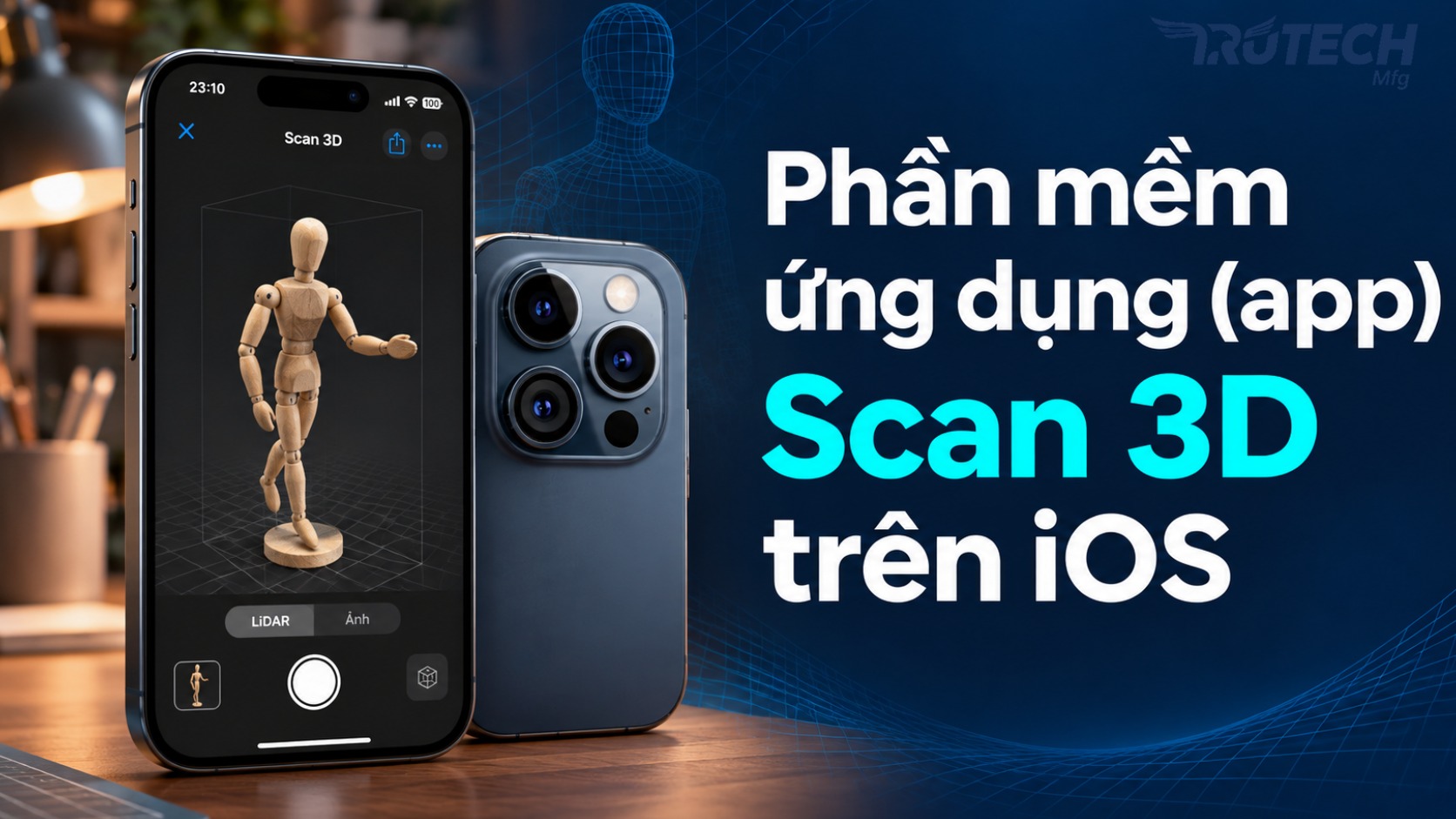
Các ứng dụng quét 3D trên iPhone cho phép tạo mô hình vật thể từ ảnh chụp hoặc dữ liệu cảm biến độ sâu. Phần mềm ứng dụng (app) Scan 3D trên iOS phù hợp để số hóa đồ vật, nội thất và tạo mô hình tham khảo cho thiết kế. Tuy nhiên, mỗi ứng dụng có yêu cầu riêng về thiết bị, phương pháp quét và định dạng dữ liệu. Trutech manufacturing hướng dẫn cách lựa chọn phần mềm, thực hiện quét và kiểm tra mô hình trước khi sử dụng.
Phần mềm Scan 3D trên iOS có những loại nào?
Ứng dụng quét 3D trên iOS chủ yếu sử dụng LiDAR hoặc Photogrammetry để thu thập hình học vật thể. Hai phương pháp có sự khác biệt về thiết bị tương thích, khả năng ghi nhận chi tiết và phạm vi sử dụng.
Ứng dụng Scan 3D bằng LiDAR hoạt động thế nào?
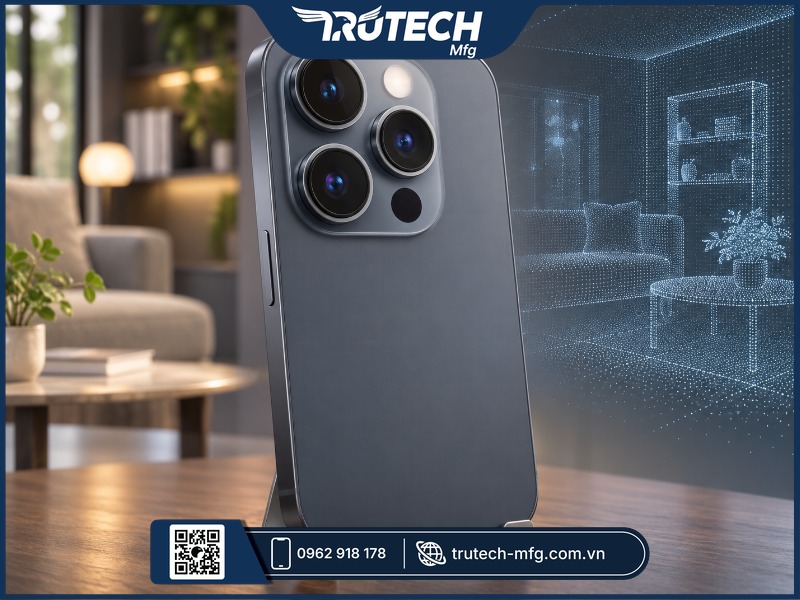
LiDAR sử dụng tia laser để đo khoảng cách đến bề mặt vật thể.
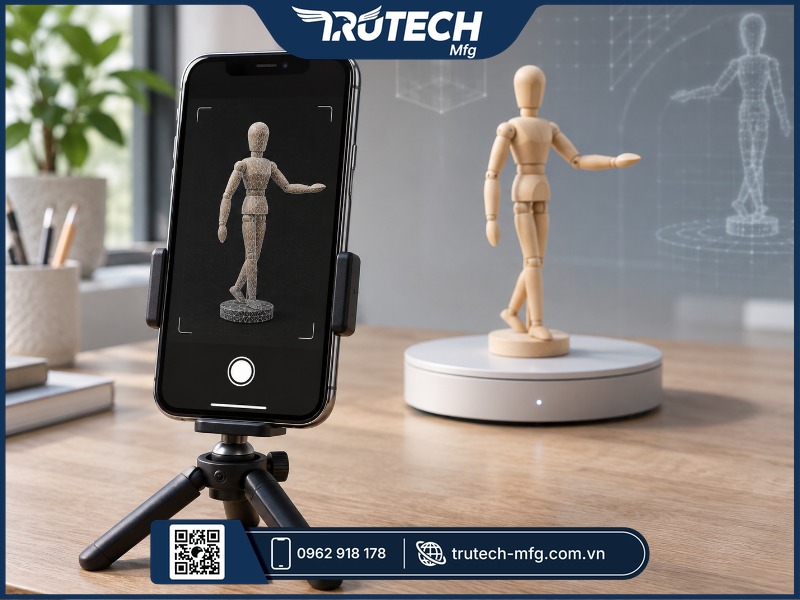
Ứng dụng kết hợp thông tin độ sâu với dữ liệu camera nhằm tái dựng hình học không gian.
Phương pháp này phù hợp quét phòng, đồ nội thất và các vật thể nằm trong phạm vi hoạt động của cảm biến.
App Scan 3D bằng Photogrammetry có gì khác?
Photogrammetry tạo mô hình 3D bằng cách phân tích nhiều ảnh chụp từ các góc khác nhau. Phần mềm tìm các đặc điểm tương đồng giữa ảnh để tái dựng hình dạng vật thể.
Phương pháp này phù hợp với sản phẩm nhỏ, đồ trang trí và vật thể có bề mặt nhiều chi tiết.
IPhone nào hỗ trợ ứng dụng quét 3D?
Một số mẫu iPhone pro được trang bị LiDAR, cho phép sử dụng các ứng dụng khai thác dữ liệu độ sâu. Những mẫu không có LiDAR vẫn có thể quét bằng ảnh nếu phần mềm tương thích.
Khả năng Scan 3D bằng điện thoại android và iPhone phụ thuộc vào cảm biến, cấu hình và phương pháp xử lý trên từng thiết bị.
Nên chọn ứng dụng Scan 3D trên iOS theo tiêu chí nào?
Một ứng dụng phù hợp cần đáp ứng mục đích sử dụng, khả năng xử lý mô hình và định dạng xuất file. Người dùng nên xác định nhu cầu số hóa, thiết kế hoặc in 3D trước khi cài đặt.
App có hỗ trợ xuất STL, Obj và USDZ không?
STL lưu dữ liệu hình học bề mặt, phù hợp với nhiều phần mềm chuẩn bị in 3D.

OBJ có thể chứa dữ liệu hình học và thông tin vật liệu, trong khi USDZ thường phục vụ hiển thị mô hình 3D và thực tế tăng cường.
Khả năng xuất các định dạng phụ thuộc từng ứng dụng và gói sử dụng.
Ứng dụng có hỗ trợ chỉnh sửa mô hình không?
Nên ưu tiên phần mềm có công cụ cắt vùng dư, xử lý điểm nhiễu và kiểm tra bề mặt mesh. Những tính năng này giúp cải thiện dữ liệu trước khi xuất file.
Tuy nhiên, các thao tác sửa hình học phức tạp có thể cần phần mềm xử lý 3D chuyên dụng.
App Scan 3D miễn phí có đáp ứng nhu cầu không?
Ứng dụng miễn phí phù hợp với việc thử nghiệm hoặc tạo mô hình đơn giản. Một số phần mềm giới hạn số lượt quét, dung lượng xử lý hoặc định dạng xuất file.
Trước khi lựa chọn, cần kiểm tra tính năng miễn phí và yêu cầu phần cứng.
Bảng so sánh các loại ứng dụng Scan 3D trên iOS
|
Loại ứng dụng |
Công nghệ |
Ứng dụng phù hợp |
|---|---|---|
|
Quét bằng LiDAR |
Cảm biến độ sâu |
Phòng, nội thất |
|
Quét từ ảnh |
Photogrammetry |
Đồ vật, mô hình nhỏ |
|
Chỉnh sửa mesh |
Xử lý hình học |
Sửa lỗi mô hình |
|
Xem file 3D |
Hiển thị dữ liệu |
Kiểm tra, trình bày |
So với iOS, ứng dụng Scan 3D trên Android có sự khác biệt về hỗ trợ cảm biến độ sâu và khả năng tương thích giữa các thiết bị.
Cách sử dụng app Scan 3D trên iPhone như thế nào?
Quét 3D bằng iPhone cần chuẩn bị điều kiện ánh sáng, thu thập dữ liệu từ nhiều góc và kiểm tra mô hình sau xử lý. Thao tác phù hợp sẽ giúp hạn chế vùng thiếu và biến dạng hình học.
Bước 1: Cài đặt ứng dụng và chọn chế độ quét
Cài đặt ứng dụng tương thích với iPhone, cấp quyền truy cập camera và kiểm tra dung lượng lưu trữ.
Nếu thiết bị có LiDAR, có thể chọn chế độ quét độ sâu khi ứng dụng hỗ trợ. Nếu không, sử dụng phương pháp photogrammetry.
Bước 2: Di chuyển camera quanh vật thể
Đặt vật thể cố định tại nơi có ánh sáng ổn định. Di chuyển điện thoại chậm quanh đối tượng, giữ khoảng cách phù hợp và ghi nhận các góc cao, thấp.
Đối với photogrammetry, các ảnh cần rõ nét và có vùng chồng lặp để phần mềm tái dựng hình học.
Bước 3: Kiểm tra và xuất file mô hình
Sau khi quét, kiểm tra những vùng thiếu dữ liệu, điểm nhiễu hoặc bề mặt bị biến dạng. Sử dụng công cụ chỉnh sửa để loại bỏ những phần không cần thiết.
Tiếp theo, xuất file theo định dạng phù hợp và kiểm tra kích thước trước khi chuyển sang thiết kế hoặc in 3D.
App Scan 3D trên iOS có những hạn chế gì?
Ứng dụng điện thoại phù hợp với nhu cầu số hóa nhanh nhưng không thay thế hoàn toàn thiết bị quét chuyên dụng. Các yêu cầu về độ chính xác, kích thước và hình học phức tạp cần được đánh giá kỹ thuật riêng.
Vì sao mô hình quét bị méo hoặc thiếu chi tiết?
Nguyên nhân thường đến từ chuyển động camera quá nhanh, ánh sáng không ổn định hoặc vật thể có bề mặt khó nhận diện.
Các bề mặt bóng, trong suốt hoặc ít đặc điểm có thể khiến phần mềm tái dựng thiếu chính xác. Người dùng cần cải thiện điều kiện quét và thu thập thêm dữ liệu.
Có thể sử dụng file quét iPhone để in 3D không?
Có. Tuy nhiên, mô hình cần được kiểm tra tỷ lệ, kích thước và sửa lỗi mesh trước khi in.
Những vùng hở, thành quá mỏng hoặc chi tiết bị biến dạng có thể khiến sản phẩm không đáp ứng yêu cầu. File xuất trực tiếp từ ứng dụng chưa chắc đã sẵn sàng để gia công.
Khi nào cần máy quét 3D chuyên dụng?
Thiết bị chuyên dụng phù hợp với nhu cầu đo kiểm linh kiện, thiết kế ngược hoặc thu thập dữ liệu theo dung sai kỹ thuật.
Việc lựa chọn máy quét 3D laser phù hợp cần dựa trên kích thước vật thể, phạm vi đo và yêu cầu chính xác của sản phẩm.
Một số mẹo giúp cải thiện kết quả quét:
- Duy trì ánh sáng ổn định trong suốt quá trình quét.
- Di chuyển điện thoại chậm, tránh rung.
- Thu thập đầy đủ các góc khuất của vật thể.
- Hạn chế quét bề mặt trong suốt hoặc phản quang mạnh.
- Kiểm tra tỷ lệ mô hình trước khi xuất file.
Những câu hỏi thường gặp về app Scan 3D trên iOS
Khả năng tạo mô hình 3D phụ thuộc vào phần cứng iPhone và phần mềm sử dụng. Dưới đây là những vấn đề người dùng cần lưu ý trước khi quét.
IPhone không có LiDAR có Scan 3D được không?
Có. Người dùng có thể sử dụng photogrammetry để tạo mô hình từ ảnh chụp nếu ứng dụng hỗ trợ và thiết bị đáp ứng yêu cầu.
App Scan 3D trên iOS có cần internet không?
Tùy ứng dụng. Một số phần mềm xử lý trực tiếp trên điện thoại, trong khi những ứng dụng khác cần internet để xử lý dữ liệu trên máy chủ.
File USDZ có sử dụng để in 3D được không?
USDZ chủ yếu phục vụ hiển thị mô hình 3D. Để in, dữ liệu cần được chuyển sang định dạng mesh phù hợp và kiểm tra hình học trước khi sản xuất.
Liên hệ dịch vụ in 3D chuyên nghiệp tại Trutech Manufacturing
Mô hình 3D tạo từ iPhone có thể phục vụ lưu trữ, trình bày ý tưởng hoặc làm dữ liệu tham chiếu cho thiết kế. Tuy nhiên, khi chuyển sang chế tạo, các thông số kích thước, độ dày và độ kín của bề mặt cần được kiểm tra.
Trutech manufacturing hỗ trợ thiết kế, quét 3D và dịch vụ in 3D theo yêu cầu uy tín, phục vụ khách hàng tại TP.HCM và các khu vực khác. Chúng tôi tiếp nhận thông tin kỹ thuật, đánh giá dữ liệu đầu vào và tư vấn phương án tạo mẫu phù hợp với đặc điểm từng sản phẩm.
Thông tin liên hệ
Công ty Cổ Phần Trutech Manufacturing
- Địa chỉ: 58/6 Đường Võ Văn Hát, Khu Phố Phước Hiệp, Phường Long Trường, Thành phố Hồ Chí Minh, Việt Nam
- Điện thoại: 0962 918 178
- Website: https://trutech-mfg.com.vn/

Trương Thành Long hiện là Managing Director tại TruTech Manufacturing, với hơn 12 năm kinh nghiệm trong các lĩnh vực kỹ thuật, quản lý sản xuất, kinh doanh kỹ thuật và quản lý kinh doanh. Xuất phát từ nền tảng kỹ thuật và sản xuất, sau đó phát triển sang Sales kỹ thuật và quản lý kinh doanh, anh có kinh nghiệm kết nối giữa nhu cầu thực tế của khách hàng, giải pháp kỹ thuật và khả năng sản xuất. Các lĩnh vực tập trung gồm in 3D, quét 3D, thiết kế ngược, đo kiểm 3D, tạo mẫu và sản xuất theo yêu cầu.


